miércoles, 4 de noviembre de 2015

CREAR UN FILTRO CON UNA CONDICIÓN.

CREAR UN FILTRO CON UNA CONDICIÓN.
UN FILTRO PERMITE SELECCIONAR Y VISUALIZAR O TRABAJAR CON DATOS ESCOGIDOS DE UNA LISTA. PARA HACERLO SIGUE ESTOS PASOS:
1.- HAZ CLIC SOBRE UNA DE LAS CELDAS DE LA LISTA DE DATOS.
2.- HAZ CLIC EN EL MENÚ DATOS Y SELECCIONA FILTROS.
3.- OBSERVA QUE EN LOS TÍTULOS DE LAS COLUMNAS APAREZCAN UNOS BOTONES DE LISTA DESPLEGABLE QUE SE DENOMINAN FLECHA AUTO FILTRO.
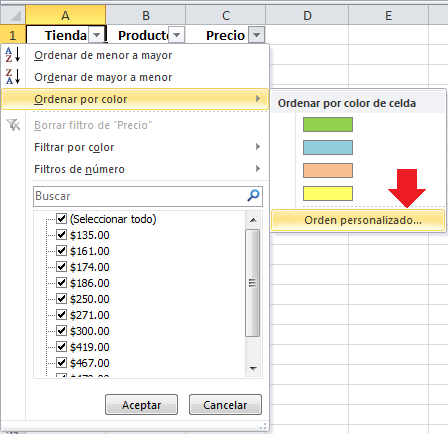
4.- HAZ CLIC EN LA FLECHA AUTO FILTRO DE LA COLUMNA CORRESPONDIENTE, PARA APLICAR EL FILTRO SEGÚN ESTE PARÁMETRO.
5.- SELECCIONA EL PARÁMETRO CORRESPONDIENTE.

UTILIZAR FILTROS MÚLTIPLES.
SI QUIERES INCLUIR MÁS CONDICIONES, APLICA EL PROCESO ANTERIOR Y SIGUE ESTOS PASOS:
1.- HAZ CLIC EN LA FLECHA AUTO FILTRO DE LA COLUMNA CORRESPONDIENTE.
2.- ELIGE FILTRO DE NÚMEROS.
3.- SELECCIONA MAYOR QUE.
4.- ESCRIBE 5000.

5.-HAZ CLIC EN ACEPTAR.
miércoles, 28 de octubre de 2015

FORMATO CONDICIONAL.

FORMATO CONDICIONAL.
IDENTIFICA Y APLICA EL FORMATO CONDICIONAL EN EXEL.
APLICAR EL FORMATO CONDICIONAL EN CELDAS ACTIVAS EN EXEL.
EXEL NOS PERMITE IDENTIFICAR CON DIFERENTES FORMATOS CIERTOS DATOS QUE NOS INTERESAN. EN EL SIGUIENTE EJEMPLO PARA RESALTAR LOS VALORES MAYORES A 2 SIGUE LOS PASOS INDICADOS:
1.- SELECCIONA LAS CELDAS QUE TIENEN LOS DATOS A RESALTAR.
2.- HAZ CLIC EN EL MENÚ INICIO.
3.- ABRE LAS OPCIONES DE FORMATO CONDICIONAL, SELECCIONA RESALTAR REGLAS DE CELDAS Y HAZ EN ES MAYOR QUE.
4.- EN EL CUADRO DE DIALOGO QUE APARECE ESCRIBE 2 PARA APLICAR EL FORMATO A LAS CELDAS QUE SEAN MAYORES A 2.
5.- SELECCIONA EL FORMATO QUE DESEAS APLICAR EN LAS CELDAS QUE CUMPLAN LAS CONDICIONES ESTABLECIDAS.
 
APLICAR FORMATO CON ICONOS.
EXEL LE PERMITE INSERTAR ICONOS AUTOMÁTICAMENTE SEGÚN LOS VALORES DE LAS CELDAS:
1.- SELECCIONA LAS CELDAS QUE DESEAS APLICAR EL FORMATO.
2.- HAZ CLIC EN EL MENÚ INICIO. 
3.- ABRE LAS OPCIONES DE FORMATO CONDICIONAL Y UBICA EL CURSOR SOBRE EL CONJUNTO DE ICONOS.
4.- UBICA EL CURSOR SOBRE LOS ICONOS QUE DESEAS Y OBSERVA UNA VISTA PREVIA EN LAS CELDAS SEÑALADAS.
5.- HAZ CLIC PARA SELECCIONAR LOS ICONOS Y ESTABLECER EL FORMATO CONDICIONAL.


martes, 20 de octubre de 2015

ORDENAR DATOS Y REALIZAR CÁLCULOS EN EXEL.

ORDENAR DATOS Y REALIZAR CÁLCULOS EN EXEL.
UTILIZA LA HERRAMIENTA ORDENAR Y CREAR FORMULAS EN EXEL PARA REALIZAR CÁLCULOS.
PARA ORDENAR DATOS EN EXEL REALIZA LOS SIGUIENTES PASOS:
ORDENAR DATOS.-
1.- SELECCIONA LOS DATOS QUE DESEAS ORDENAR.
2.- HAZ CLIC EN ORDENAR Y FILTRAR Y SELECCIONA ORDENAR DE A a Z.
3.- OBSERVA LA ADVERTENCIA QUE APARECE Y MARCA LA OPCIÓN APLICAR SELECCIÓN PARA QUE SE ORDENEN JUNTO A CADA APELLIDO, EL NOMBRE Y LOS DATOS QUE LE CORRESPONDEN.
4.- PRESIONA ORDENAR Y OBSERVA QUE LAS CELDAS SE ORDENEN DE MANERA ALFABÉTICA.
REALIZAR CÁLCULOS.-
EXEL OFRECE UNA HOJA DE CALCULO DONDE PUEDES REALIZAR CUALQUIER TIPO DE OPERACIONES MATEMÁTICAS. PARA MULTIPLICAR SIGUE LOS PASOS:
1.- SELECCIONA LOS DATOS NUMÉRICOS.
2.- SELECCIONA LA CELDA DONDE SE INSERTARA LA FORMULA.
3.- ESCRIBE LA FORMULA
 = NOMBRE DE CELDA * NOMBRE DE CELDA 2 Y PERSONA LA TECLA ENTER.
4.- COPIA LAS FORMULAS ARRASTRA  CON EL RATÓN HASTA LA CELDA QUE CONTENGA EL ULTIMO RESULTADO.
NOTA: EL ORDEN EN QUE SE RESUELVEN LAS OPERACIONES EN EXEL ES EL SIGUIENTE:
POTENCIAS-RAÍCES-MULTIPLICACIONES-DIVISIONES-SUMAS-RESTAS.

TEN EN CUENTA QUE EL USO DE LOS PARÉNTESIS ALTERA LAS PRIORIDADES DE ESTAS OPERACIONES.  

INSERTAR Y DAR FORMATO A TABLAS EN UN DOCUMENTO.

INSERTAR Y DAR FORMATO A TABLAS EN UN DOCUMENTO.
INSERTAR Y DAR FORMATO A UNA TABLA EN WORD.
IDENTIFICA UNA TABLA EN WORD.
UNA TABLA ES UN GRÁFICO MUY ÚTIL PARA MOSTRAR INFORMACIÓN ORGANIZADA Y RESUMIDA.
1) HAZ CLIC EN EL  MENÚ INSERTAR Y ACTIVAR EL MENÚ DE TABLA.
2) SELECCIONA INSERTAR TABLA.
3) ESCRIBE EL NÚMERO DE COLUMNAS QUE DESEAS PARA LA TABLA.

4) OPRIME EL BOTÓN ACEPTAR.

martes, 15 de septiembre de 2015

DIVIDIR UN DOCUMENTO EN UN TEXTO.

DIVIDIR UN DOCUMENTO EN UN TEXTO.
1.- HAZ CLIC EN EL MENÚ DISEÑO DE PÁGINA.
2.- SELECCIONA COLUMNA.
3.- DENTRO DEL MENÚ DESPLEGABLE ESCOGE MÁS COLUMNAS.
4.- ELIGE LAS COLUMNAS REQUERIDAS.
5.- EN APLICAR A, SELECCIONA TODO EL DOCUMENTO.
6.- HAZ CLIC EN ACEPTAR.
7.- OBSERVA COMO EL DOCUMENTO SE DIVIDE EN EL NÚMERO DE COLUMNAS SELECCIONADAS.
 
INSERTAR UNA LINEA ENTRE COLUMNAS.
1.- HAZ CLIC EN EL MENÚ DISEÑO DE PAGINA Y SELECCIONA COLUMNAS.
2.- ELIGE MÁS COLUMNAS.
3.- ACTIVA LA OPCIÓN LINEA ENTRE COLUMNAS.

4.- REVISA LAS LINEAS ENTRE LAS SECCIONES.

martes, 8 de septiembre de 2015

INSERTAR SALTO DE PÁGINA Y SECCIÓN EN WORD

INSERTAR SALTO DE PÁGINA Y SECCIÓN EN WORD
WORD PERMITE INSERTAR UN SALTO DE PAGINA O SECCIÓN EN WORD PARA ORGANIZAR EL DOCUMENTO.
SALTO DE PÁGINA.-
1.- UBICA EL CURSOR DONDE DESEAS AÑADIR EL SALTO DE PAGINA.
2.- HAZ CLIC EN INSERTAR.
3.- HAZ CLIC EN  SALTO DE PÁGINA.
4.- OPRIME EL BOTÓN MOSTRAR TODO Y OBSERVA LOS CÓDIGOS OCULTOS.
 
SALTO DE SECCIÓN.-
1.- UBICA EL CURSOR DONDE DESEAS INSERTAR EL SALTO.
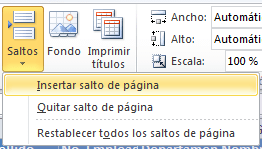
2.- HAZ CLIC EN EL MENÚ DISEÑO DE PAGINA Y ACTIVA EL MENÚ DE COMANDO SALTO.
3.- SELECCIONA PÁGINA SIGUIENTE.
4.- AL INSERTAR UN SALTO DE SECCIÓN, SE PUEDE DEFINIR DIFERENTES DISEÑOS DE PÁGINA PARA CADA SECCIÓN.
 

                                                                              TAREA.
ESCRIBE  LOS PASOS PARA CAMBIAR EL ENCABEZADO EN TODAS LAS PAGINAS DEL DOCUMENTO DE WORD.

1) HAZ CLIC EN EL ÚLTIMO ESPACIO DE LA HOJA.
2) DESPUÉS VAS A LA OPCIÓN SALTOS Y ELIGES PAGINA SIGUIENTE.
3) CUANDO CAMBIES DE PAGINA HAZ CLIC EN TU ENCABEZADO DE LA PÁGINA Y HAZ CLIC EN LA OPCIÓN DE DESVINCULAR CON LA ANTERIOR.
4) HACES EL MISMO PROCEDIMIENTO EN LAS PÁGINAS SIGUIENTES.

domingo, 23 de agosto de 2015

BUSCAR Y REEMPLAZAR PALABRAS.

BUSCAR Y REEMPLAZAR PALABRAS.
BUSCAR UNA PALABRA:
 WORD PERMITE BUSCAR UNA DETERMINADA PALABRA ENE TEXTO.
1.-HAZ CLIC EN LA OPCIÓN BUSCAR O PRESIONA CTRL+B.
2.-EN EL CASILLERO DE NAVEGACIÓN DIGITA LA PALABRA QUE DESEAS LOCALIZAR.
3.-OBSERVA EN EL PANEL DE NAVEGACIÓN LOS  PÁRRAFOS CON LAS COINCIDENCIAS ENCONTRADAS. 
REEMPLAZAR UNA PALABRA
PARA REEMPLAZAR UNA PALABRA HAZ LO SIGUIENTE:
1.-HAZ CLIC EN LA OPCIÓN REEMPLAZAR.
2.-EN EL CACILLERO DIGITA LA PALABRA A LOCALIZAR PARA LUEGO SER REEMPLAZADA.
3.-EN REEMPLAZAR CON ESCRIBE LA PALABRA QUE VA A SUSTITUIR A LA ANTERIOR.

4.-PRESIONA EL BOTÓN REEMPLAZAR TODO.